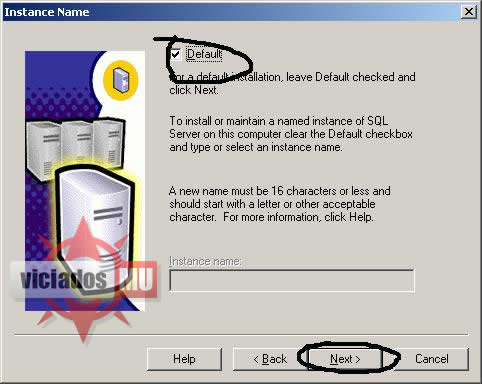
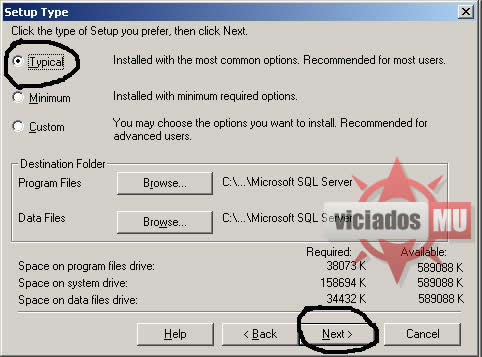
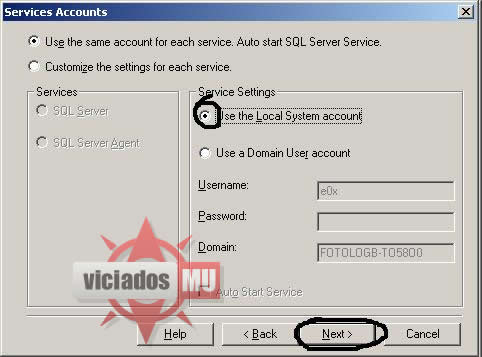
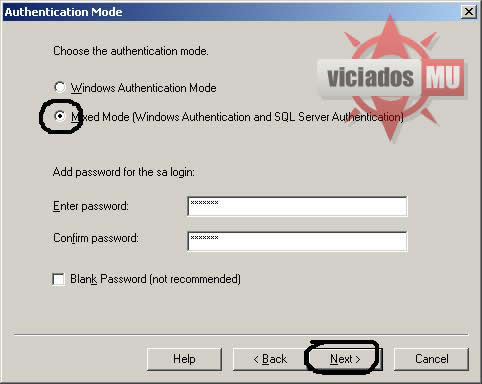
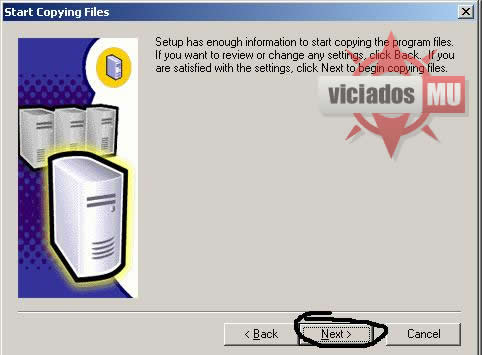
1º Crie uma pasta chama Backup DB 2º Va no Microsoft SQL Server >>> Enterprise Manager >>> Data Bases 3º Selecione a Data Base MuOnline, click com botão direito 4º Va em Todas Tarefas >>> Backup DataBase 5º Em destination selecione a pasta que você crio 6º E de OK, ele vai cria um backup igual aos da db baks 7º Faça o mesmo com a DataBase Ranking 8º Agora quando você for transferiar as acc's para outro server é só você restaura normalmente com esses backups.
SubServers: 1º Se o subserver ficar no mesmo PC, terá que ser um PC "bonzinho" (processador e memória ram), se ele for em PCs diferentes, a net dos PCs terão que ser boas.
Vamos denominar os server como : ServerGame1 , IP 192.168.1.1 ServerGame2 , IP 192.168.1.2 Obs.: se for no mesmo micro usa os 2 ips iguais.
ServerGame1:
1º Abra a porta 55902 se o moden for rotiado e libere ela no firewall também.
2º Altere os arquivos : d:\muserver\CS\Connectserverlist.dat d:\muserver\CS\data\Server List.dat d:\muserver\CS\data\Connectserverlist.dat
1º crie uma pasta separada do muserve exp: "?:\submuserver" (esse naum importa a letra do drive nem o nome da pasta) 2º copie as seguintes pastas do muserver: - data - gameserver - links ou mustartup, sendo só o game server que será ligado.
3º altere os arquivos, deixando igual do ServerGame1 : ?:\muserver\CS\Connectserverlist.dat ?:\muserver\CS\data\Server List.dat ?:\muserver\CS\data\Connectserverlist.dat --------------------------------------------------------- 0 "ServerGame1" "192.168.1.1" 55901 "SHOW" 1 "ServerGame2" "192.168.1.2" 55902 "SHOW" ----------------------------------------------------------
5º nos arquivos : ?:\muserver\data\IpList.dat ?:\muserver\data\ServerInfo.dat ?:\muserver\data\commonserver.cfg ?:\muserver\data\lang\kor\commonloc.cfg Coloquei o ip do ServeGame1 "192.168.1.1"
pronto , já esta configurado pra iniciar os server's , vamos iniciar !!!!
1º Inicie o ServerGame1 normalmente como vc já faz , espere ele iniciar por completo. 2º No ServerGame2 , na pasta link remova todos os links deixando somento o link8 altere ele deixando assim : ?:\muserver\GameServer\GameServer.exe 192.168.1.1 55970 192.168.1.1 55960 55902 3º inicie o link8 e pronto.
No Muserver 2 só precisar ligar o link 8 e não precisa estar instalado o sql.
Para mudar o nome dos Server que irão aparecer no jogo como na imagem vista lá acima você deve pegar algum BMD editor e editar o arquivo text.bmd do seu cliente.
1° Abra o BMD editor 2° Abra o arquivo text.bmd na pasta do seu cliente 3° Procure a linha 541 e mude para o nome que você quer que apareça para o Server 1 4° Procure a linha 542 e mude para o nome que você quer que apareça para o Server 2 5° Não sei se as linhas são sempre as mesmas, caso não seja você terá que procurá-la sozinho. 6° Salve e crie um patch para seus clientes.
• Primeiramente iremos usar a função date() para pegar a hora que o usuário entrou no site ficaria assim: $hora = date("H"); •Já criamos a variavel que terá como valor a hora que o usuario acessar a página, agora iremos utilizar a função if() .Veja: Obs: Se o valor de $hora foi maior ou igual a 00:00 (meia-noite) e/ou menor que 6:00 . Se for correto irá aparecer: Boa Madrugada ou qualquer coisa que você quizer.
•Script:
<? $hora = date("H"); if($hora >= 0 && $hora < 6) { echo "Boa madrugada"; } elseif ($hora >= 6 && $hora < 12){ echo "Bom dia"; } elseif ($hora >= 12 && $hora < 1 { echo "Boa Tarde"; } elseif ($hora >= 18 && $hora < 24) { echo "Boa noite"; } ?> OBS: Se quiser, troque o que está em negrito entre "" para o que você quizer dizer para os usuarios.
Com essa Query o player que estiver online em determinado momento ganha resets/vip/gold/zen, basta rodar na hora que desejar. •Premiando com Resets
Use MuOnlineDECLARE @ConnectStat tinyintDECLARE @memb___id varchar (10)SELECT @memb___id=memb___id,@ConnectStat=ConnectStat FROM memb_stat WHERE ConnectStat='1'UPDATE Character SET Resets=Resets+15 where AccountID=@memb___id
•Premiando com Vip
Use MuOnline DECLARE @ConnectStat tinyint DECLARE @memb___id varchar (10) SELECT @memb___id=memb___id,@ConnectStat=ConnectStat FROM memb_stat WHERE ConnectStat='1' UPDATE Character SET vip=vip+15 where AccountID=@memb___id
•Premiando com Gold
Use MuOnline DECLARE @ConnectStat tinyint DECLARE @memb___id varchar (10) SELECT @memb___id=memb___id,@ConnectStat=ConnectStat FROM memb_stat WHERE ConnectStat='1' UPDATE Character SET gold=gold+15 where AccountID=@memb___id
•Premiando com Zen
Use MuOnline DECLARE @ConnectStat tinyint DECLARE @memb___id varchar (10) SELECT @memb___id=memb___id,@ConnectStat=ConnectStat FROM memb_stat WHERE ConnectStat='1' UPDATE Character SET Money=Money+50000000 where AccountID=@memb___id
• Caso queira mudar a quantidade de resets/gold/vip/zen basta alterar os números que estão em negrito.
Para Servidores Internet + LanHouse (rede)1º Crie um no-ip de no maximo 4 digitos (exemplo: mu**.no-ip.com, org, ou info) 2º Configure os ips do muserver da seguinte forma Connect Server: Citação: D: ou C: \musever\cs Configure todos os ips desta pasta com o seu no-ip Exemplo: 0 "mu**" "mu**.no-ip.com" 55901 "SHOW" CommonServer: Citação: D: ou C:\muserver\data\commonserver.cfg Configure os ips deste arquivo com o seu ip local que no caso é "127.0.0.1" IpList: Citação: D: ou C:\muserver\data\IpList.dat Configure com seu no-ip Exemplo: "mu**.no-ip.com" Language: Citação: D: ou C:\muserver\data\lang\chs\commonloc.cfg Configure com seu ip de rede. Exemplo: [ConnectServerInfo] IP = (ip de rede) PORT = 55557 [GameServerInfo] ClientExeVersion = Sua versao ClientExeSerial = Seu Serial LootingTime = 10 Faça a mesma coisa com o arquivo: D: ou C:\muserver\data\lang\kor\commonloc.cfg JoinServer: Citação: Link 4(JoinServer) Configure com seu ip de rede Exemplo: D: ou C:\MuServer\JoinServer\JoinServer.exe /p55970 /ca(ip de rede) /cp55557 GameServer: Citação: Link 8(GameServer) Configure também com seu ip de rede Exemplo: D: ou C:\MuServer\GameServer\GameServer.exe (ip de rede) 55970 (ip de rede) 55960 55901 3º Agora você terá que editar o seguinte arquivo com o "Bloco de Notas": c:\windows\system32\drivers\etc\host Apague tudo e coloque da seguinte forma: Citação: 127.0.0.1 localhost (ip de rede) (seu no-ip) OBS.: Isso você terá que fazer em todas as maquinas da lanhouse(inclusive o host) 4º Abra as seguintes portas no seu modem * 80 TCP * 8090 TCP * 44405 TCP * 55557 UDP * 55970 TCP * 55971 TCP * 55960 TCP * 55961 TCP * 55962 TCP * 55557 TCP * 55901 TCP * 55903 TCP * 55905 TCP * 55919 TCP Para descobrir seu ip de rede: Vá em "Iniciar" -> "Executar" -> Digite "CMD"( Isso fará que você acesse o Prompt de Comando -> Ao entrar no Prompt Digite o seguinte Comando "ipconfig" -> na linha "Endereço IP" vai estar seu ip de rede. Pronto Server Internet + Rede. --------------------------------------------------------------- Servidor Lan + Wan Versão 1.02d : É preciso do novo CS que aceita configurações no-ip D:\MuServer\CS aqui, basta configurar o cstest.ini com seu no-ip ficando assim: [General] GSIP=seumu.sytes.net GSPORT=55901 PORT=44405 AutoService=0 D:\MuServer\Data arquivo commonserver.cfg ---> aqui os 3 ip's devem ser 127.0.0.1 arquivo IpList.dat -------> seumu.sytes.net arquivo ServerInfo.dat -------> em server name voce coloca o nome do seu MU D:\MuServer\Data\Lang\chs arquivo commonloc.cfg -----> no IP voce coloca ip de rede interna (ip do server 192.168.xxx.xxx ou outro que voce use) é aconselhavel fazer isso tambem na pasta kor D:\MuServer\Gameserver arquivo config.ini -----> aqui voce so mexe na senha e login do msql, o resto permanece ficando assim: [ODBC] ServerName=(local) DatabaseName=MuOnline UserID=xx <------- login msql UserPassword=xxxxxx <----------senha msql D:\MuServer\Links aqui para quem não usa o muserverlinks, deve configurar os links 4 e 8 da seguinte forma: link 4 ----> /p55970 /caseumu.sytes.net /cp55557 link 8 ----> 192.168.xxx.xxx 55970 192.168.xxx.xxx 55960 55901 (ip de rede interno ou parecido) D:\MuServer\MU2003_EVENT_SERVER\Data arquivo svconfig.ini ----> aqui voce deve configurar assim: [pim_setting] queue_no=4 workerthread_no=4 [odbc_connection] mu2003_dbname = Ranking mu2003_dsn = DEVILSQURE_RANKING mu2003_uid = xx <---- login msql mu2003_pass = xxxxxx <---- senha msql D:\MuServer\RankingServer arquivo svconfig.ini ----> aqui voce deve configurar assim: [odbc_setting] dbname=Ranking odbc_dsn=DEVILSQURE_RANKING odbc_uid=ss <---- login msql odbc_pass=xxxxxx <---- senha msql odbc_con_count=40 [pim_setting] queue_no=6 workerthread_no=10 lembrando que o arquivo main voce deve editar ele e colocar o seu no-ip. PS1. Adotei para as maquinas da lanhouse as configurações antigas usadas na versão 1.01E+ no arquivo host, abaixo de 127.0.0.1 localhost vai adicionado seu ip de rede e seu endereço no-ip, inclusive na maquina server. PS2. Com esta configuração não há a necessidade se se ficar fazendo atualização de IP's nem por motivo de falta de energia
Número de Usuários Banidos: QUOTE < ?php $sql = mssql_query("SELECT count(*) FROM Character where ctlcode=1"); echo mssql_result($sql, 0, 0); ?>
Número de Usuários Online: QUOTE < ?php $sql = mssql_query("SELECT count(*) FROM MEMB_STAT WHERE ConnectStat = 1"); if( mssql_result($sql, 0, 0) <= 50){ //esse script da pra configurar a cor dos numeros echo "<font color=black>"; //de 0 a 50 fica preto de 50 a 100 fica laranja echo mssql_result($sql, 0, 0);} //e de 100 pra cima fica vermelho elseif( mssql_result($sql, 0, 0) >= 50 AND mssql_result($sql, 0, 0) <= 100){ echo "<font color=FF6600>"; echo mssql_result($sql, 0, 0);} elseif( mssql_result($sql, 0, 0) > 100){ echo "<font color=990000>"; echo mssql_result($sql, 0, 0);} ?>
Número de Contas: QUOTE < ?php $tacountresult= mssql_query("select memb___id from MEMB_INFO"); $tacount = mssql_num_rows ($tacountresult); ?> < ?php print "$tacount"; ?>
Número de Personagens: QUOTE < ?php $tcharsresult = mssql_query("select Name from Character"); $tchars = mssql_num_rows ($tcharsresult); ?> < ?php print "$tchars"; ?>
Lembrando que para esses scripts funcionarem, é nesessario a conexão com o mssql. exemplo: QUOTE < ?php $alogin = "sa"; $apass = "Senha do SQL"; $db = "MuOnline"; $host = "Seu IP Aqui"; $msconnect=mssql_connect($host,$alogin,$apass); $msdb=mssql_select_db("$db",$msconnect); ?>
Na pasta de seu site, tem o config.php, abra-o após abri-lo vc terá q adicionar esse codigo após o <?php(uma linha abaixo): $xa = getenv('REMOTE_ADDR'); $badwords = array(";","'","\"","*","union","del","DEL","insert","update","=","drop","sele","$"); foreach($_POST as $value) foreach($badwords as $word) if(substr_count($value, $word) > 0) die("Security Warning!<br />Forbidden simbols are included, please remove them and try again -> $xa"); Assim ele bloqeará os codigos usados para hakear usando o sql injection
• Abra o "Query Analizer", escolha a tabela que você usa (Padrão: MuOnline) e cole o seguinte codigo:
CREATE TABLE [dbo].[web_recordeonline] ( [recorde] [int] NULL , [data] [datetime] NULL ) ON [PRIMARY] GO INSERT INTO web_recordeonline (recorde) VALUES ('0') GO •Após colar, aperte a tecla "F5", ou aperte o simbolo de "play" ao lado de onde escolhe a table. - Crie uma JOB. - Em Name, coloque "web_recordeonline". - Na Aba Steps, crie um Step.. - Em Name, coloque "Step 1 ". - Em Database, escolha a sua Database (Padrão: MuOnline) - Em Command, cole o seguinte comando. UPDATE web_recordeonline SET recorde=(SELECT count(*) FROM MEMB_STAT WHERE ConnectStat=1),data=getdate() WHERE recorde<(SELECT count(*) FROM MEMB_STAT WHERE ConnectStat=1)
•Clique em OK. - Na Aba Schedules, crie um Schedule - Em Name, coloque "Schedule 1". - Depois clique em Change - Na primeira parte selecione Daily e deixe em Every 1 day(s) - Depois selecione em baixo Occurs every e troque Hour(s) por Minute(s) - Duration selecione a data atual do dia e clique em ok. • Pronto. Agora vamos colocar para mostrar em seu site. Coloque o codigo na pagina onde você quer que apareça o record:
1º Clique com o botão direito em cima do "Meu Computador" e clique na Opção "Gerenciar"
2º Encontre "Armazenamento" e clique em "Gerenciamento de Disco"
3º Se seu HD possui um "Espaço Livre", Clique com o botão direito e selecione "Nova unidade logica"
4º Abrirá uma janela com um assistente, Clique em "Avançar", Selecione "Unidade Logica", Clique em "Avançar", Escolha o tamanho da unidade(EM MegaBytes), Clique "Avançar", Escolha a letra para a unidade(Geralmente D:/ para servidores de mu), Clique "Avançar", Escolha o tipo de formatação(Fat, Fat32 ou NTSF), e o formato da formatação, Clique "Avançar" e Clique "Concluir", Espere a formatação chegar a 100% e Reeniicie o pc... OBS:.
1- Se sua unidade D:/ estiver sendo ocupada pelo driver de CD, clique em cima com o botão direito da unidade D:/(de cd) e clique em "Alterar Letra de unidade e caminho", Selecione uma letra(normalmente E:/) Clique Ok, Ok, Volte para o passo 3 e reenicie o pc no final...
2- Antes de começar o processo de particionamento fazer um scan disk
3- Antes do particionamento fazer uma desfragmentação de disco
4- Esse processo é apenas no XP, os outros não tem esses recursos, ai só usar o partition magic que você encontra clicando Aqui !
MD5 é um esquema de encriptação de dados, em que transforma o dado em um codigo.
Para que serve ?
Serve para: Exemplo: Quando você cria um login e senha, utilizando um programa/site com md5, o programa/site ira converter a senha para um codigo especifico, criptografado, e armazena-lo no seu banco de dados.
Vantagens ?
Os servidores com base na versão 99.6XT utilizam MD5 para aumentar a segurança. isso tambem aumenta a segurança dos sites de Muonline.
Desvantagens ?
Colocar um site em md5 apenas complica um pouco mais o seu desenvolvimento, e agrande maioria dos sites de muonline são sem md5. então pra evitar mais trabalho com o site, alguns desenvolvedores retiram o md5 dos seus servidores, substituindo arquivos, tabelas e procedimentos do banco de dados, diminuindo a segurança geral, tanto do site quanto do servidor.
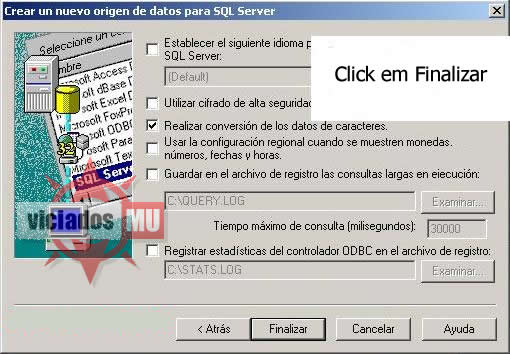
1. Abra o Data Sources (ODBC) (Iniciar -> Painel de Controle -> Ferramentas Administrativas -> Fontes de dados (ODBC)), va para a aba Fontes de dados de Sistema e clique em adicionar. Selecione o driver SQL Server (no fim da lista) e clique em concluir. Coloque o nome MuOnline e local como seu servidor. Clique em "Com autenticaçao do Windows NT usando ident. de logon na rede".Clique em avancar Em "Alterar o banco de dados padrao para" escolha Muonline e clique em avancar.Agora clique em concluir.
2. Faca a mesma coisa que fez com o Muonline, mas com o nome de:
ACCOUNT( na DATABASE MuOnline) ACCOUNTDB_INFO_START( na DATABASE MuOnline) DEVILSQURE_RANKING( na DATABASE Ranking) Event( na DATABASE MuOnline) ExDB( na DATABASE MuOnline) GAME( na DATABASE MuOnline) GAMEDB_INFO_END( na DATABASE MuOnline) LOGIN( na DATABASE MuOnline) LOGINDB_INFO_START( na DATABASE MuOnline) MUMNG( na DATABASE MuOnline) MUMNGDB_INFO_START( na DATABASE MuOnline) Munonline ExDB( na DATABASE MuOnline) MuOnline( na DATABASE MuOnline) MuOnlineJoinDB( na DATABASE MuOnline) Ranking( na DATABASE Ranking) SERVERINFO_START( na DATABASE MuOnline) USELOG( na DATABASE MuOnline) USELOG_INFO_START( na DATABASE MuOnline)
No caso de não estarem funcionando, baixe na sessão de utilitários ou faça manualmente :
3.Criando Fonte de Dados.
4.Vai em Iniciar , Painel de Controler , Ferramentas administrativas, Fontes de dados (ODBC) e Fonte de Dados do Sistema.
5.Click em adicionar, e procure por SQL Server.
6.Agora você vai Criar 6 Fontes de Dados : LocalServer, MuOnline, MuOnlineJoinDB, USELOG, e Event, Ranking , sem descrição e em servidor o localhost.
7. Olhe a Figura:
8.Olhe a Figura:
9.Em Default coloque todoas em MuOnline menos o Event e Ranking vc deverá por Ranking.
10.Olhe a Figura:
11. Apos fazer o download ou ter feito manulamente vá para a seção criando server, se quiser ser rapido utilize os links abaixo e depois de fazer o download extraia na area de trabalho e clique no incone que tiver dizendo OBDC.reg:
assim por diante... lembrando que os números vão de 8 á 12 no caso box +1 á +5.
• Após ter editados os shops (NPC) vá até o Game Server.
- Clique em " Load " - Clique em " Shop Reload " Clique na imagem abaixo para ver mais detalhadamente
Pronto agora seu NPC maluco está funcionando. • Para voltar ao normal, basta retirar os códigos dos itens que você colocou para o NPC e voltar ao que estava. • Após feito isto, vai no Game Server, clique em " Load " e depois " Shop Reload " novamente.
1º Abra SQL Server Enterprise Manager -> Console Root -> Microsoft MSSQL Servers -> (local) -> Management -> Sql Server Agent -> Jobs
2º Clique com o botão direito e aperte New Job
// Em name coloque um nome para o JOB // Nao mecha em + nada.
3º Clique na aba Steps, logo em seguida clique em New.
// Em name coloque um nome para o Step // Em database Selecione MuOnline // Em Command coloque o seguinte codigo:
"32767k
UPDATE Character SET Character.LevelUpPoint = Character.Strength - 32767,Character.Strength = ('32767') WHERE Character.Strength > 32767
UPDATE Character SET Character.LevelUpPoint = Character.Vitality - 32767, Character.Vitality = ('32767') WHERE Character.Vitality > 32767
UPDATE Character SET Character.LevelUpPoint = Character.Dexterity - 32767, Character.Dexterity = ('32767') WHERE Character.Dexterity > 32767
UPDATE Character SET Character.LevelUpPoint = Character.Energy - 32767, Character.Energy = ('32767') WHERE Character.Energy > 32767"
" 32k
UPDATE Character SET Character.LevelUpPoint = Character.Strength - 32000,Character.Strength = ('32000) WHERE Character.Strength > 32000
UPDATE Character SET Character.LevelUpPoint = Character.Vitality - 32000, Character.Vitality = ('32000') WHERE Character.Vitality > 32000
UPDATE Character SET Character.LevelUpPoint = Character.Dexterity - 32000, Character.Dexterity = ('32000') WHERE Character.Dexterity > 32000
UPDATE Character SET Character.LevelUpPoint = Character.Energy - 32000, Character.Energy = ('32000') WHERE Character.Energy > 32000"
"65k < Para os Servers 1.02i e seus mix , e o 1.03N + Season2
UPDATE Character SET Character.LevelUpPoint = Character.Strength - 65000,Character.Strength = ('65000') WHERE Character.Strength > 65000
UPDATE Character SET Character.LevelUpPoint = Character.Vitality - 65000, Character.Vitality = ('65000') WHERE Character.Vitality > 65000
UPDATE Character SET Character.LevelUpPoint = Character.Dexterity - 65000, Character.Dexterity = ('65000') WHERE Character.Dexterity > 65000
UPDATE Character SET Character.LevelUpPoint = Character.Energy - 65000, Character.Energy = ('65000') WHERE Character.Energy > 65000 "
4º De ok e clique na aba Schedules e em New Schedule, coloque um nome para o Schedule, Selecione Recurring e clique em change
// Em occours selecione dailly // Em Dailly coloque 1 no campo Day // Em Dayle frequency Selecione Occours every ** ** ** // Em Occours every Digite 1 e Minute(s)
5º De Ok em todas as janelas e ative o SQL Agent.. clicando com o botao direito em cima e start
Aprenda onde alterar os horários de cada evento: Invasão de Monstros Dourados e White Wizard: Vá até a pasta MuServer/data abra o arquivo EventManagement.dat, lá definirá os horários de invasão dos Red Dragon, Golden Monsters e White Wizard
Blood Castle: Vá até a pasta MuServer/data abra o arquivo commonserver.cfg, na linhaBloodCastleStartHour você define o tempo em que irá ocorrer BC. Valores são, 1 para ocorrer a cada uma hora, 2 para ocorrer a cada duas horas...
Devil Square: Vá até a pasta MuServer/data abra o arquivo DevilSquare.dat, o primeiro grupo de números define os horários em que o evento irá acontecer. Onde o primeiro número é o tempo em que DS permanece fechado. Se colocar 120, o DS irá ocorrer a cada 120 minutos.
Chaos Castle: Vá até a pasta MuServer/data abra o arquivo Chaos Castle.dat, o terceiro grupo de números define os horários em que o evento irá acontecer.
Castle Siege: Na pasta MuServer/data os arquivos de configuração são o commonserver.cfg e MuCastleData.dat, No commonserv será definido o dia e horário em que o evento irá ocorrer, assim como o tempo de cada período que antecede o evento. No MuCastleData.dat é definida, no primeiro grupo, a duração de todo o ciclo.
Castle Deep: Vá até a pasta MuServer/data abra o arquivo CastleDeep.dat, o primeiro grupo de números define os horários em que o evento irá acontecer.
Crywolf - Vá até a pasta MuServer/data abra o arquivo crywolf.dat, o primeiro grupo de números define os horários em que o evento irá acontecer.
Kantru: Vá até a pasta MuServer/data abra o arquivo Kanturu.dat, o segundo grupo de números, é definido o tempo de abertura de Kantru (default = 600 segundos que é igual à 10 minutos) após o início do server.
• Usaremos como base o GameServer 1.00.18 para depois alterar dos outros, pois o 1.00.18 é o unico que o valor máximo de monstros em hexadecimal não se repete em nenhum lugar no GS. • Abra o GS 1.00.18 em um editor hexadecimal que mostre os offsets, recomendo o winhex.
• Abra a calculadora do Windows em modo científico, e digite 5800 que é o limite de monstros padrão do GS 1.00.18. • Clique no botão "Hex" da calculadora, então ela vai te dar o valor "16A8". •Vá até o editor hexadecimal onde você abriu o GS 1.00.18 e procure o valor hex encontrado (16A8). • Como foi dito é o unico valor hex 16A8 do GS inteiro portanto só ira encontrar 1 valor, agora repare no offset encontrado.
• Agora abra o GS 1.00.18 no Olly DBG e repare que o offset encontrado no editor hexadecimal não aparece no Olly pois no Olly os primeiros offsets começam com prefixo 04 e no hexaeditor com prefixo 00. Para resolver este problema basta raciocinar, se o valor encontrado no hexa foi 001A0C60 e o prefixo muda de 00 para 04 no Olly então basta adicionar +4 no prefixo vai ficar 005A0C60. • Agora procure no Olly o valor encontrado (005A0C60), você vai achar "TEST AL,20", agora anote este comando em um bloco de notas. • Vá no editor hexadecimal e troque pelo valor máximo de monstros desejados, usando valor hexa respeitando limite de 99999 (5 digitos). Para ver o valor hexa do valor que você quer basta ir na calculadora, selecionar "Dec" colocar o valor escolhido, e selecionar a opção "Hex", o valor dado é o valor que você substituirá o "16A8".
- Vamos ver como achar em outros GameServers.
• Abra o GS da versão escolhida no Olly, e aperte CTRL+F, no campo branco cole o comando encontrado no passo 7 (TEST AL,20) e clique em Find. • Clique encima do comando "TEST AL,20" com o botão direito vá em Follow in Dump > Selection. • Aperte CTRL+B e digite "16A8" no terceiro campo em branco sem aspas, e clique em Ok.
• Altere o valor "16A8" pelo valor desejado em hexadecimal e Pronto.
Para se criar uma Job va ate microsoft SQL interprise manager Management > SQL agent > Jobs > clique botao direito e depois em new Job
GM Rico
Adiciona zen no bau dos GM´s de 1 em 1 hora o valor pode ser alterado para o desejado. O tempo do job e de 1 em 1 hora. General: Name: Mesada de GM Category: Uncategorized (Local) Owner: MUONLINE\Administrator Database: muonline Update Character Set Money=850120120 Where CtlCode=8 ANTI GMS falsos ou seja editados Bloqueia falsos GMs de 1 em 1 minuto checa se e verdadeiro o GM pode ser alterado para o desejado. O tempo do job e de 1 em 1 minuto. E necessario criar uma coluna com o nome "Is_Valid_GM" na tabela Character e por o valor padrao = 0 para todos os personagens e para o Gm valor 1 manualmente General: Name: Anti-Injection de Falso GM Category: Uncategorized (Local) Owner: MUONLINE\Administrator Database: muonline
UPDATE Character SET CtlCode=('1') WHERE CtlCode=('8') and Is_Valid_GM=('0') Bloquiados todas accs Update MEMB_INFO Set bloc_code=1 Liberando todas accs Update MEMB_INFO Set bloc_code=0
Auto Quest
Auto quest , faz virar sm / bk / me assim que chegar no lvl 150 :
update character set class = ('1') , clevel = ('151') , leveluppoint = ('20') where clevel = ('150') and class = ('2') Update character set class = ('17') , clevel = ('151') , leveluppoint = ('20') where clevel = ('150') and class = ('16') update character set class = ('32') , clevel = ('151') , leveluppoint = ('20') where clevel = ('150') and class = ('33')
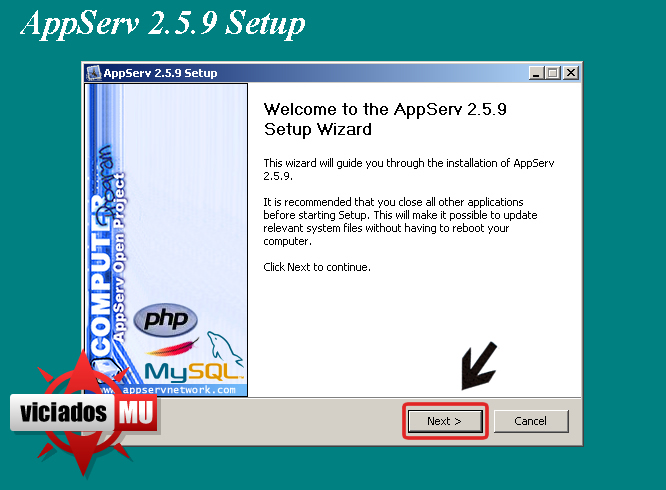
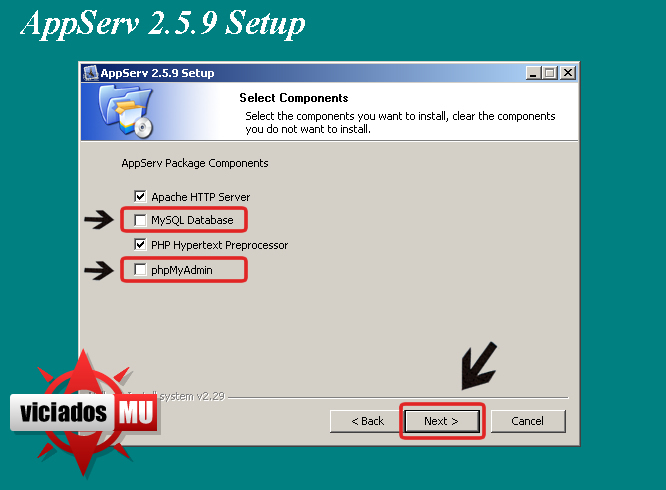
Como Instalar o AppServe e Como colocar o Site ON. 01º Baxe o AppServer.
02º Siga as instruções de como instala-lo.
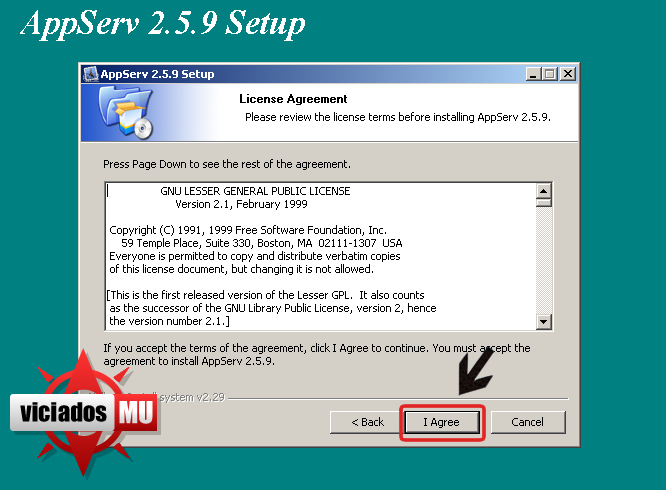
De Next na Primeira tela que aparecer. Na segunda clique em I Agree (Aceitar os termos)
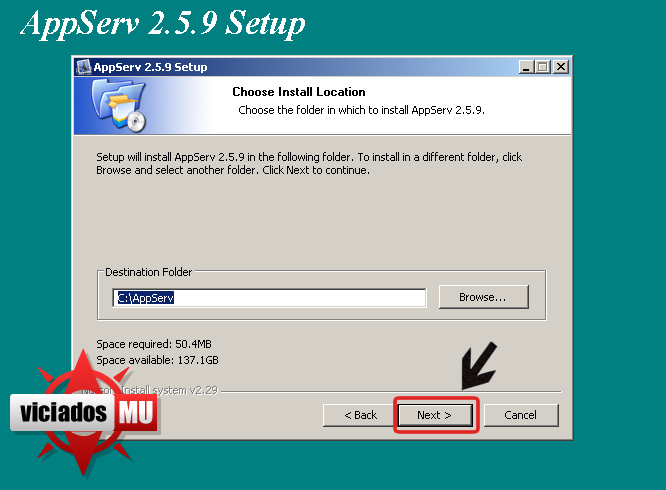
Na terceira de next.
Na quarta desmarque a 2º e 4º opções e de next.
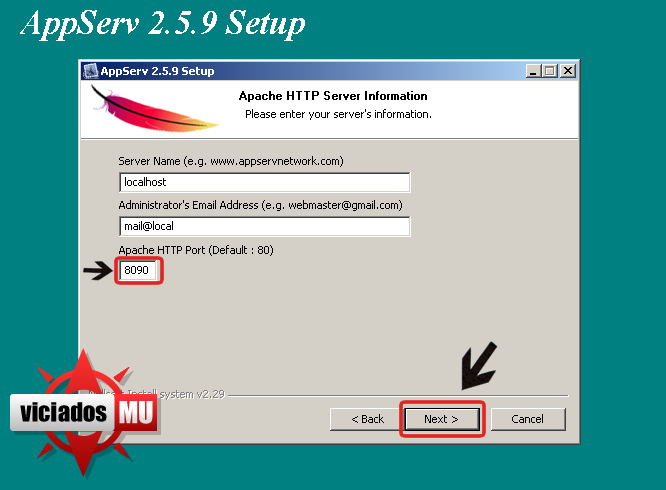
Na quinta em Server Name colocoque localhost, em Administrator's Email coloque seu e-mail e em Apache HTTP Port coloque a port 8090 ou 80 onde esta marcada na imagem e de next.
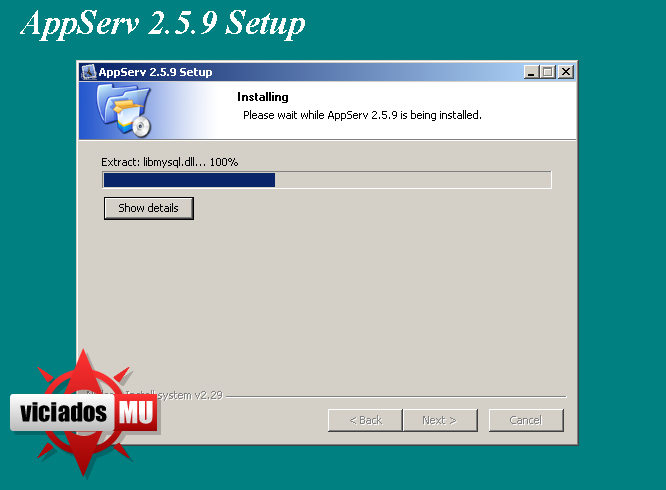
Na sexta espere instalar.
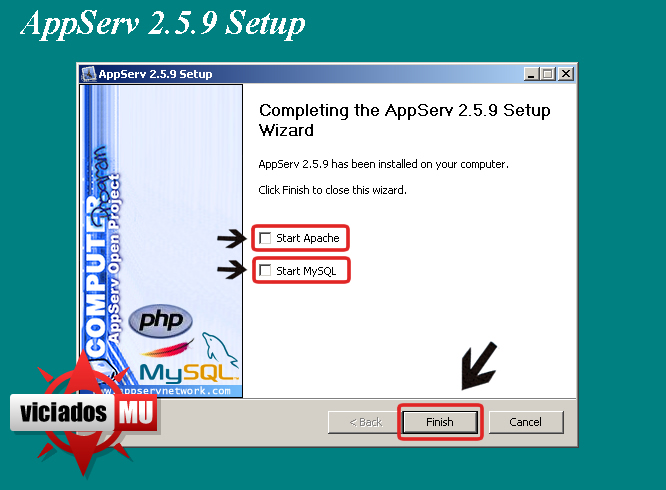
E na ultima desmarque as duas opções e de FINISH
03º Configurando PHP do Windowns
04º Abre c:\windows\php.ini 05º Procura a linha "output_buffering = Off" 06º No lugar do Off coloque On 07º Procura a linha ";extension=php_mssql.dll" 08º Retire o ";" irar ficar assim "extension=php_mssql.dll" 09º Procura a linha "session.auto_start = 0" 10º No lugar do 0 coloque 1 11º Procure a linha "mssql.secure_connection = Off" 12º No lugar do Off coloque On 13º Salve 14º Vai em "Iniciar" - "Todos os Programas" - "AppServ" - "Apache Control Server" - "Restart". 15º Protinho esta configurado o PHP
16º Agora baixe algum site de muonline em php. 17º Pegue os arquivos do site baixado, e os coloque na pasta www (C:\AppServ\www) substitua todos. 18º Agora vá em config.php e edite conforme você instalo seu sql e seu servidor.
19º Va em C:\AppServ\www la estão os arquivos do site, baixe algum editor php ou abra com bloco de notas se você entender de codigos php e edite os layouts, banners e etc. 20º Após modificar o site ao seu gosto, você restarta o appserv. 21º Seu site está pronto so entrar por " http://SeuIP:8090/ " ou pelo local " http://localhost:8090 "
1. Para começar inicie a instalação pelo arquivo "Setup.exe" que existe dentro da pasta do SQL e logo após isso irá aparecer a essa janela de carregamento da instalação.
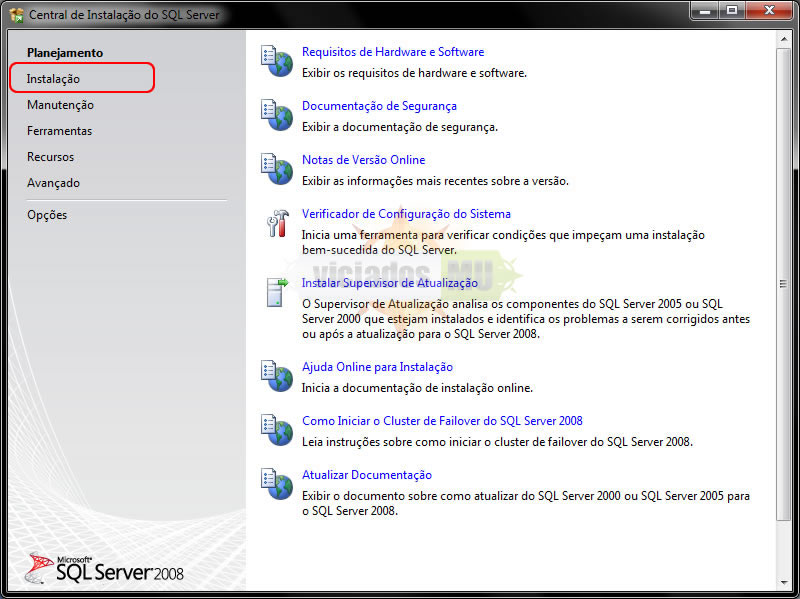
2. Quando ele terminar de carregar os arquivos necessários para a instalação, a seguinte imagem irá aparecer a janela abaixo, selecione a opção "instalação" conforme marcação abaixo:
3. Após isso, irá aparecer a tela abaixo, selecione a opção marcada abaixo:
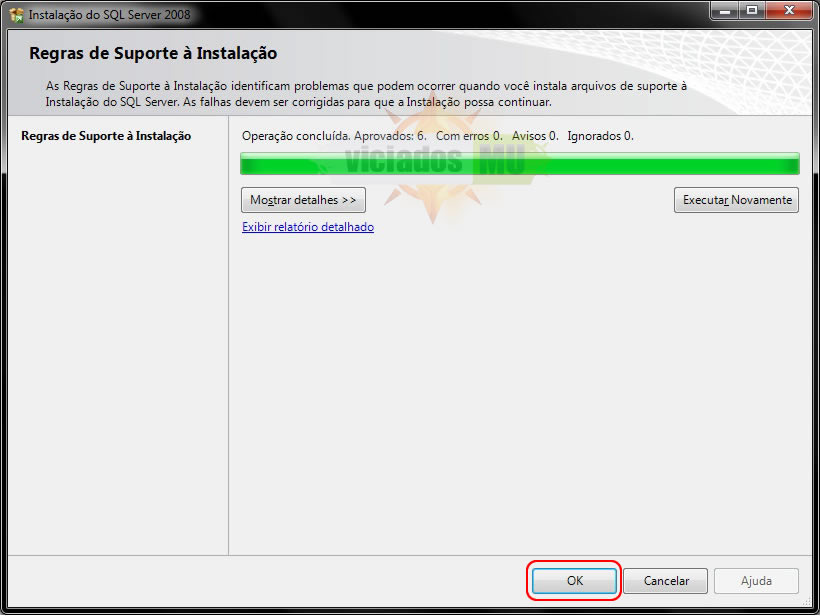
4. A instalação irá avaliar se o computador tem os recursos necessários e irá mostrar essa tela abaixo:
5. Se todos os requisitos forem cumpridos, após selecionar a opção "ok" na tela anterior, irá aparecer uma tela de serial, ele já vem preenchido, pois a licença já está inclusa.
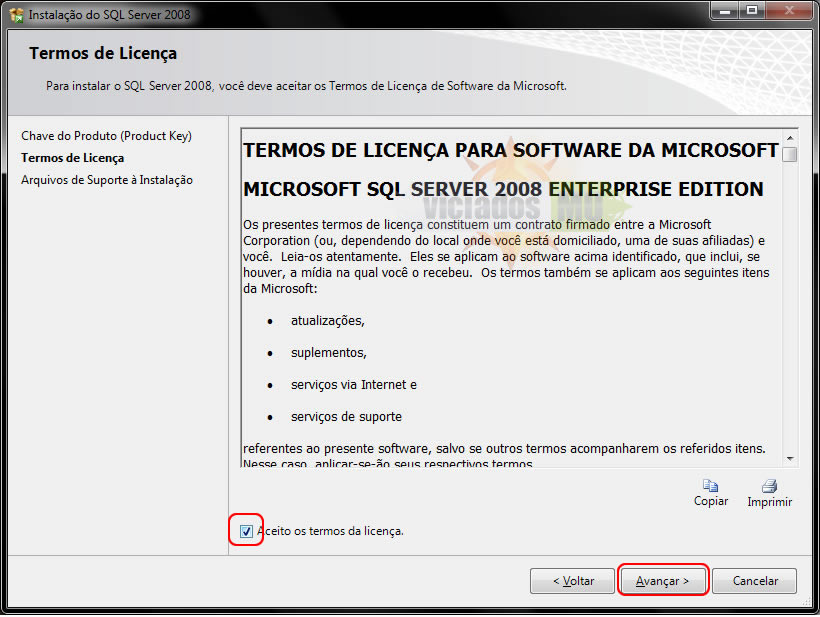
6. Após isso, irá aparecer a tela de aceitação do contrato de licença:
7. E após isso, ele irá solicitar a instalação de alguns complementos necessários para a instalação do SQL Server 2008.
8. Selecione a opção "Instalar" na tela anterior, e logo após isso irá aparecer outra tela de análise do computador:
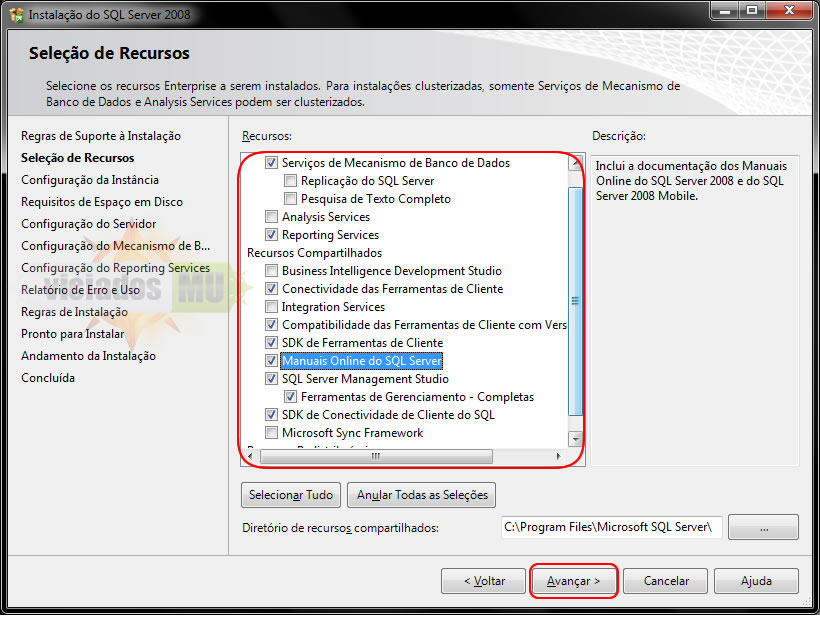
9. Após essa tela, aparece uma tela muito importante para a instalação do SQL Server. Selecione as seguintes opções, indicadas abaixo:
10. A próxima tela, é a definição de instância do SQL Server, que deve ser mantida a configuração padrão:
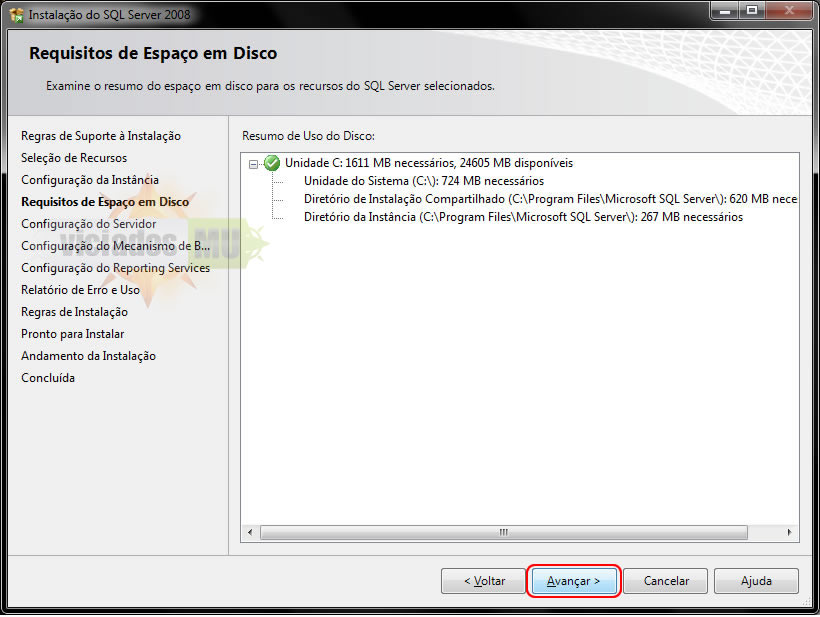
11. Na próxima tela, aparece o quanto de espaço em disco a instalação do SQL vai requisitar:
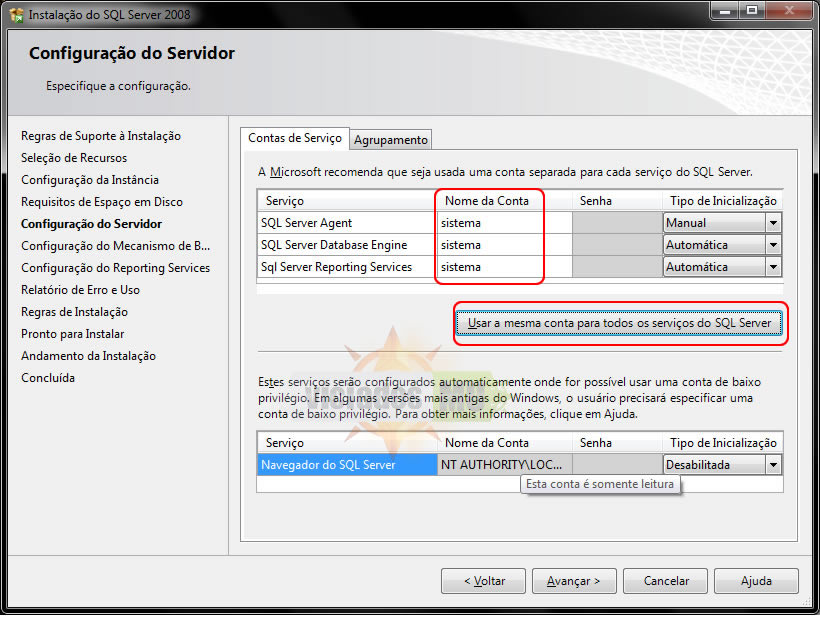
12. A próxima tela também bastante importante para a configuração do SQL, como padrão é interessante usar o usuário "SISTEMA"da máquina local como "Administrador" dos serviços do SQL.
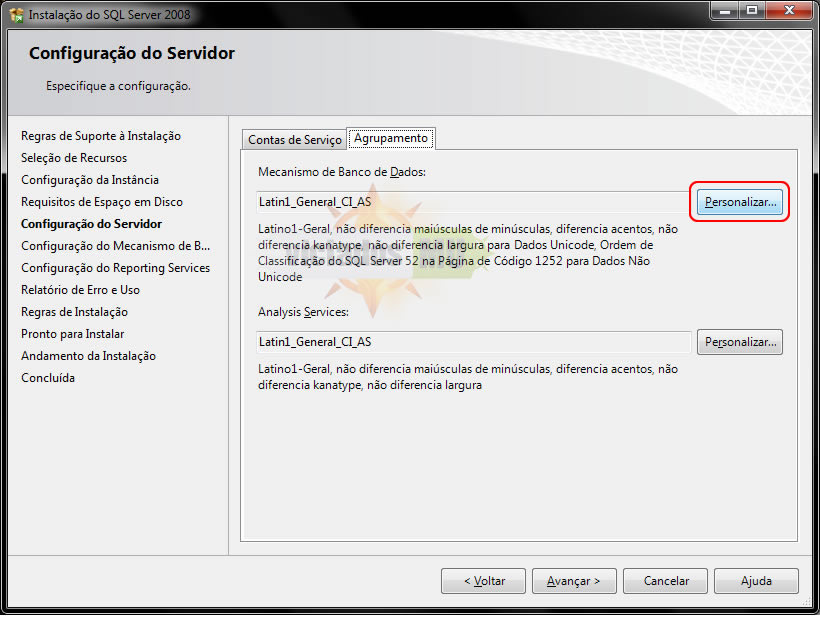
13. Nessa mesma tela, existe uma aba chamada "Agrupamento":
14. Selecione essa aba, e na próxima tela que aparecer clique no botão identificado abaixo:
15. Clicando nesse botão, irá aparecer a seguinte janela:
16. Selecione a mesma opção da tela acima, no caso o "agrupamento (Collation)": "SQL Latin1_General_CP1_CI_AS". Após configurado isso, irá aparecer a tela de cadastro de senha:
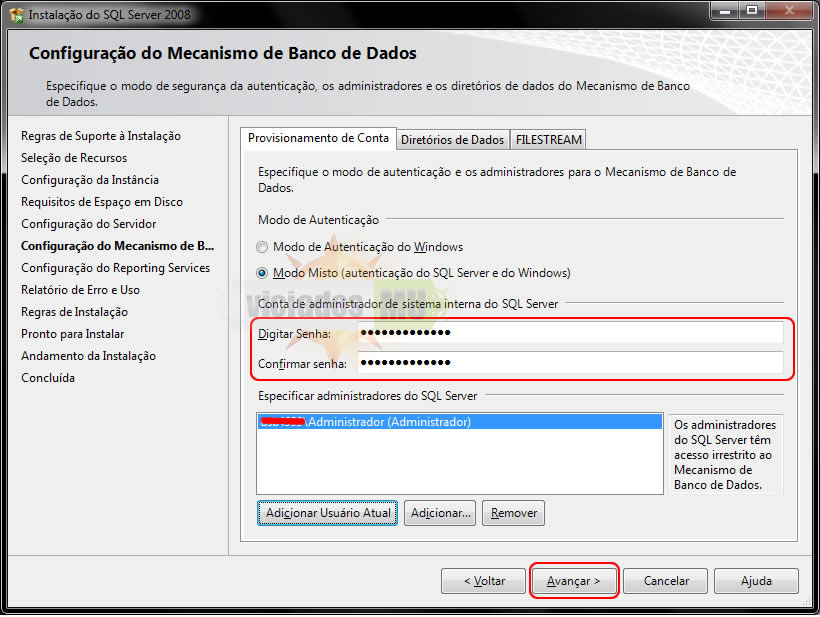
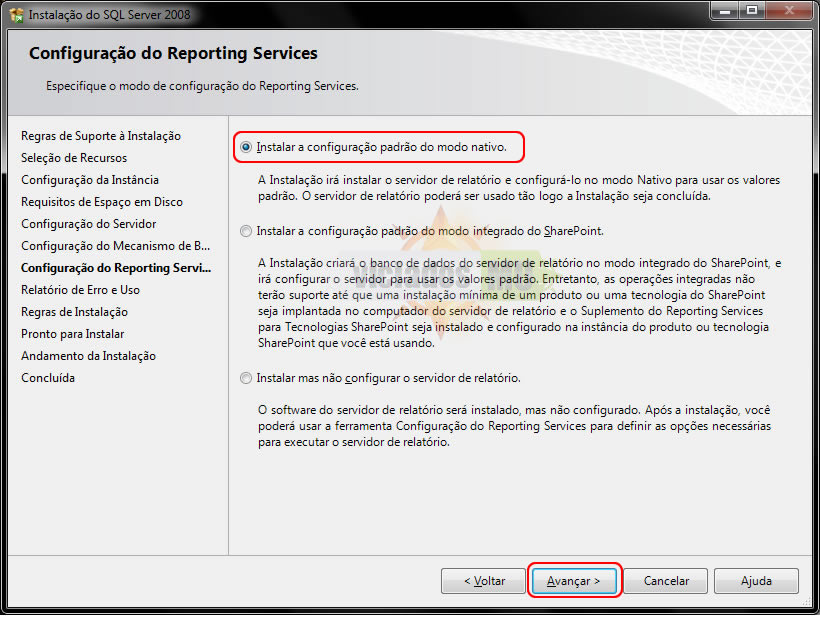
17. Selecione a opção "Modo misto" e coloque uma senha a seu gosto para ser a senha interna do administrador do SQL. É aconselhável colocar o usuário da máquina local como administrador do SQL também. Na próxima tela, irá aparecer as configurações do "Reporting Services". Deixe a configuração padrão selecionada, no caso "Instalar a configuração padrão do modo nativo."
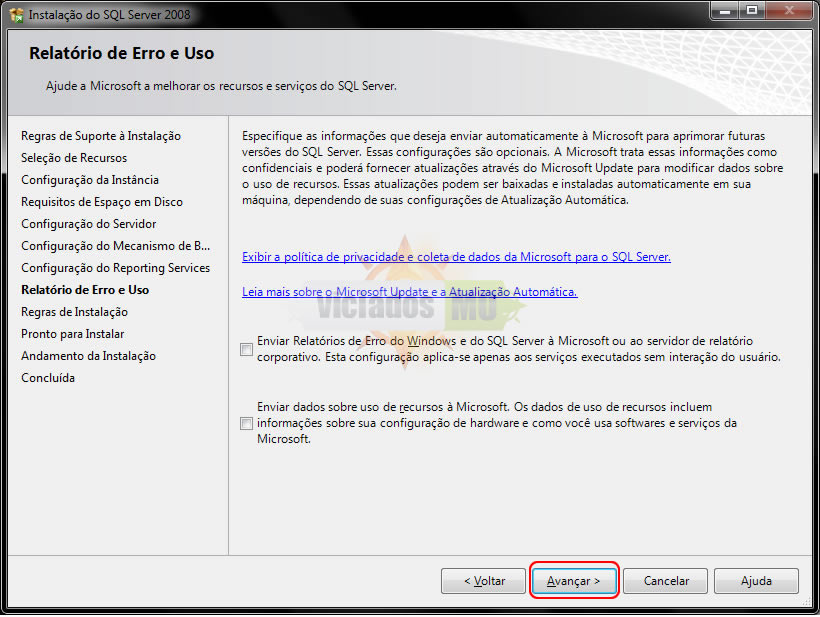
18. A próxima tela é apenas sobre relatórios de erros e relatórios de uso, deixe as opções desmarcadas.
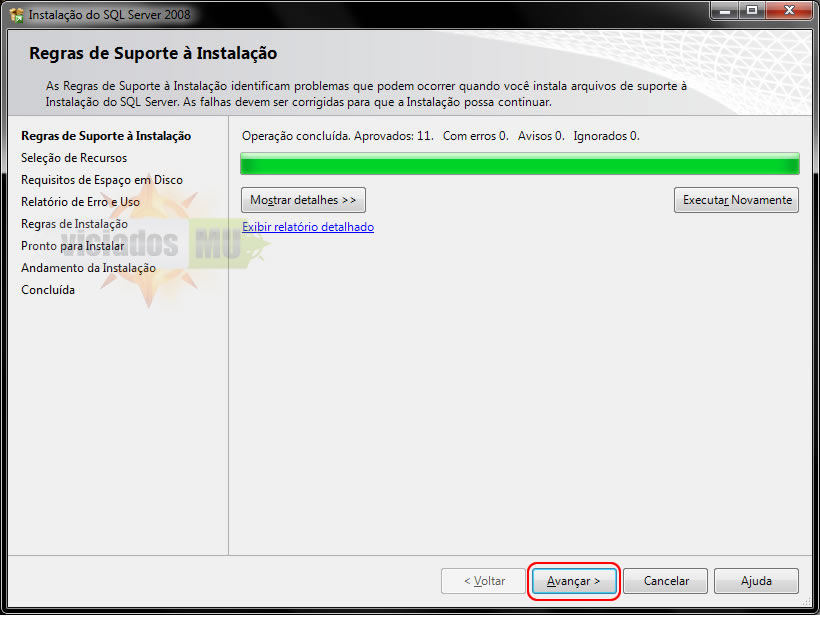
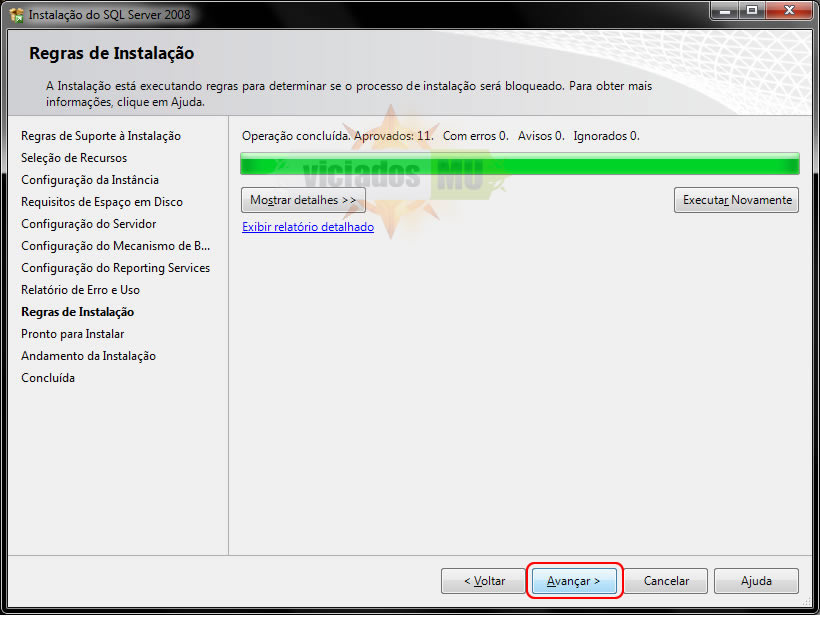
19. Após isso, a instalação faz mais uma validação:
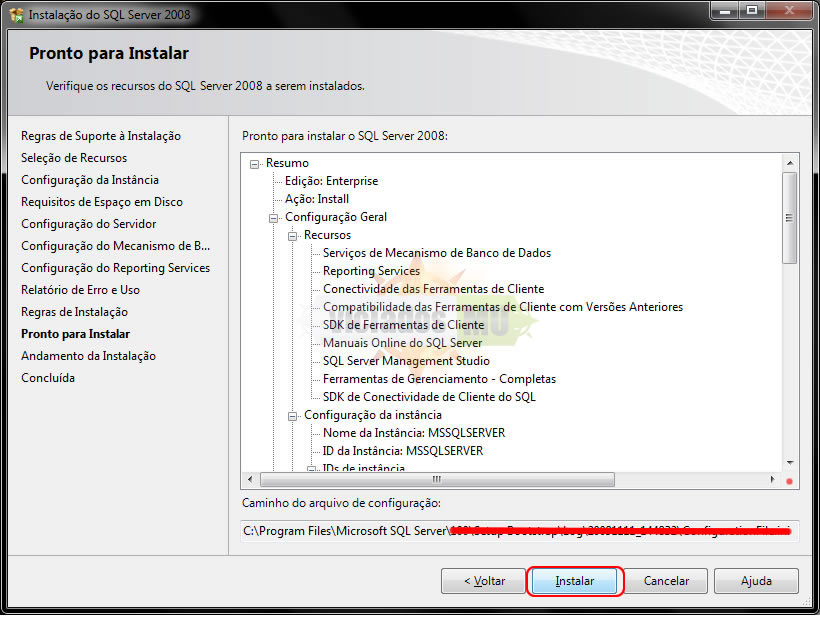
20. Mostra pra você quais são os componentes a serem instalados:
21. Pronto!! Após isso, ele já irá dar início na instalação do SQL Server 2008. Após a instalação, é só fechar o aplicativo de instalação e de preferência, reiniciar a máquina.